PQ-Corp Sign

Unggah Dokumen

Hanya file PDF dengan ukuran maksimum 10 MB.

Generate Kunci Kuantum

Generate pasangan kunci privat & publik pasca-kuantum baru. Kunci privat Anda akan dienkripsi secara aman menggunakan enkripsi AES-256-GCM berbasis Master Key di database server.

Rincian Log Audit

Tindakan Persetujuan

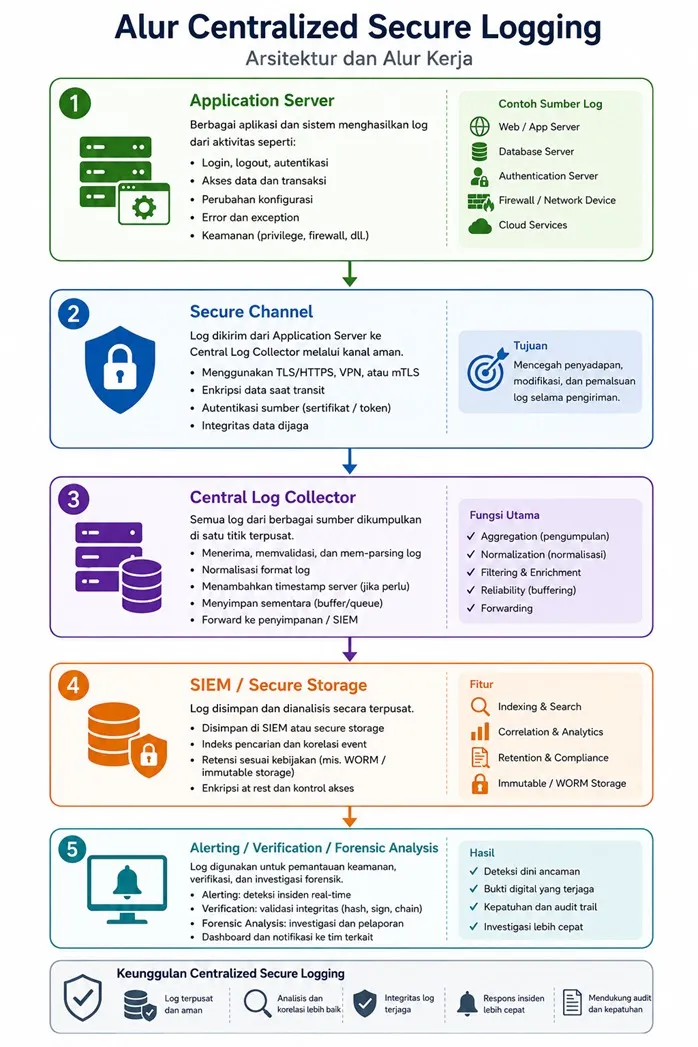
Detail Arsitektur Alur Kerja Dokumen
Diagram alur kerja tanda tangan digital multi-tahap PQ-CorpSign
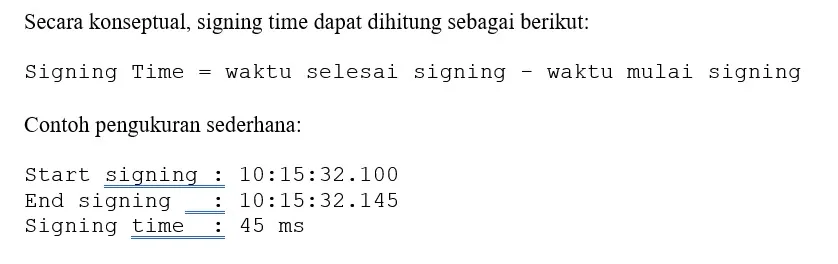
Riset Latensi Signing Time Akademis
Grafik perbandingan kecepatan signing time algoritma Dilithium, Falcon, dan SPHINCS+
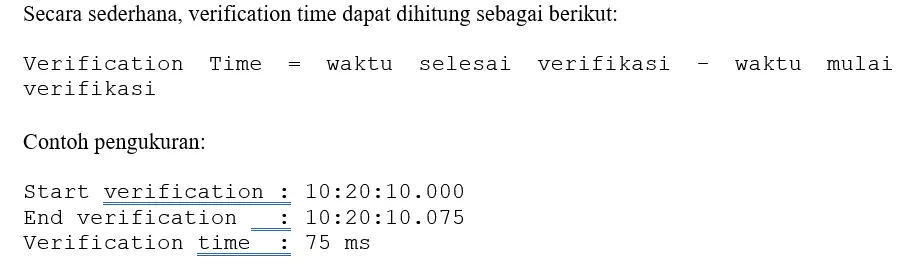
Riset Latensi Verification Time Akademis
Grafik perbandingan kecepatan verification time algoritma Dilithium, Falcon, dan SPHINCS+
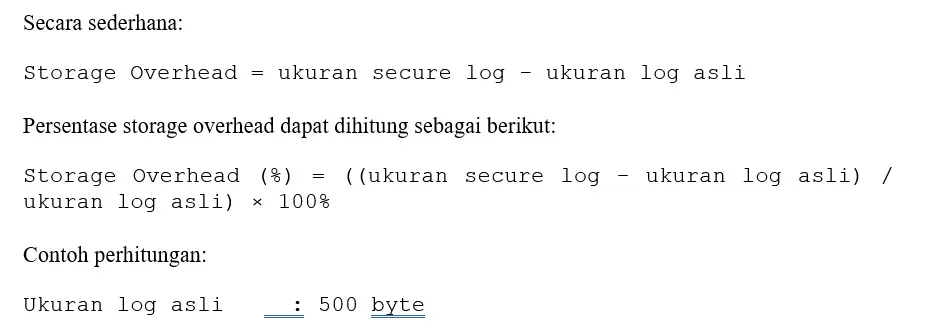
Riset Storage Overhead Tanda Tangan PQC
Grafik overhead penyimpanan ukuran berkas hasil tanda tangan PQC
Pusat Bantuan & Panduan Penggunaan PQ-CorpSign

Tentang PQ-CorpSign

PQ-CorpSign adalah platform manajemen dan tanda tangan dokumen digital tingkat perusahaan (Enterprise Document Management & Digital Signature) yang dibangun di atas teknologi kriptografi pasca-kuantum (Post-Quantum Cryptography - PQC).

Tujuan utama aplikasi ini adalah memastikan dokumen perusahaan tetap aman secara kriptografis bahkan setelah komputer kuantum berskala praktis mulai digunakan di masa depan. Sistem ini menyediakan workflow persetujuan terstruktur dari pembuatan draf dokumen hingga verifikasi publik pihak ketiga secara aman.

Diagram Arsitektur Alur Kerja Dokumen PQ-CorpSign
Arsitektur Alur Kerja

Konsep Tanda Tangan Digital Pasca-Kuantum

Algoritma tanda tangan digital tradisional yang kita gunakan saat ini, seperti RSA dan ECDSA, sangat rentan terhadap ancaman komputer kuantum berskala besar. Dengan Algoritma Shor, komputer kuantum dapat dengan mudah memecahkan enkripsi tradisional ini dalam hitungan detik.

Lattice-based Cryptography (Kriptografi Berbasis Kisi):
Algoritma seperti Dilithium dan Falcon mengandalkan kerumitan matematika geometri kisi berdimensi tinggi yang tidak dapat dipecahkan oleh komputer kuantum maupun superkomputer klasik.

Hash-based Cryptography (Kriptografi Berbasis Hash):
Algoritma seperti SPHINCS+ hanya bergantung pada asumsi keamanan fungsi hash satu arah yang sangat matang dan teruji.

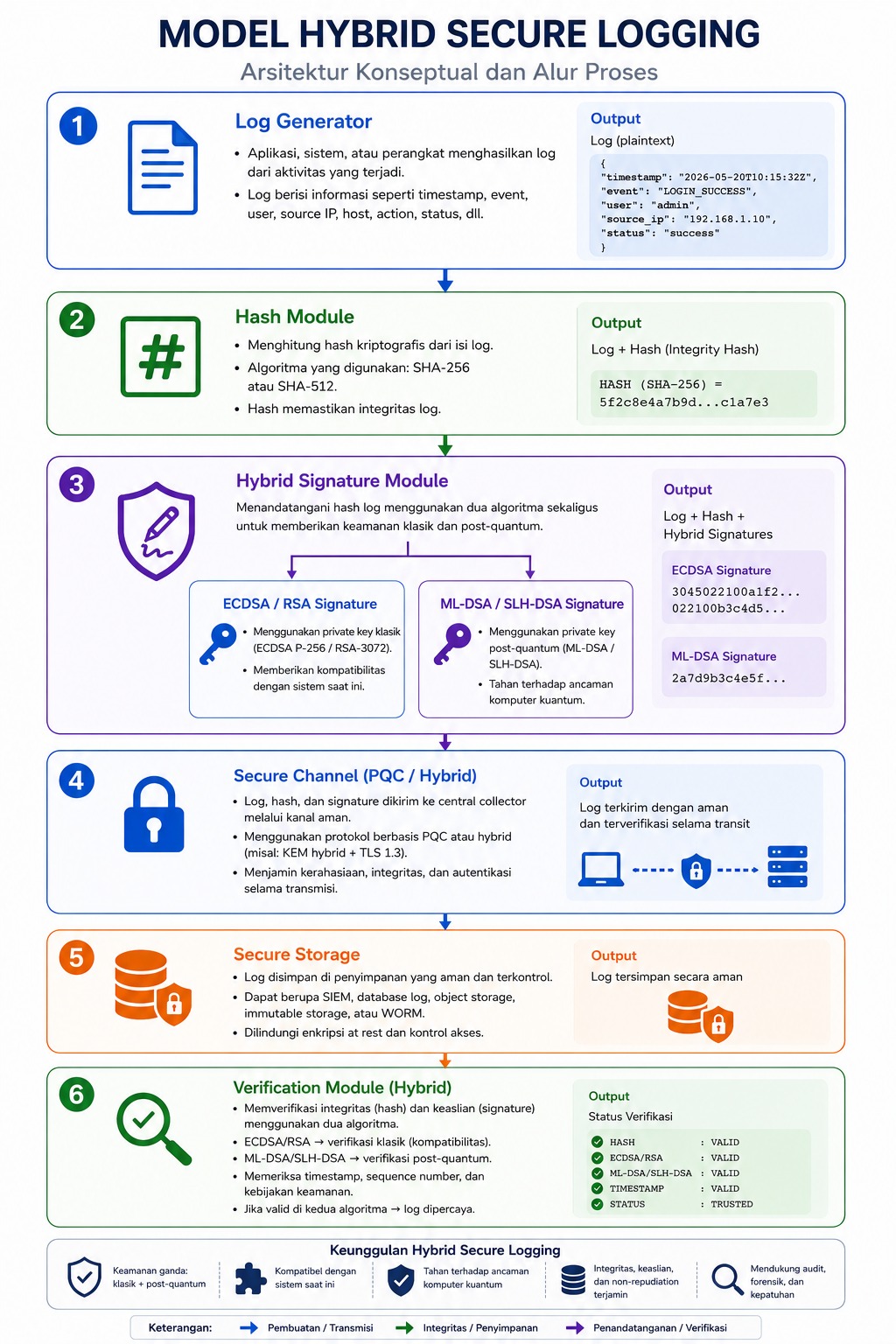
Sistem ini juga menerapkan **Skema Hybrid Tri-PQC** (gabungan Dilithium, Falcon, dan SPHINCS+) untuk menjamin tingkat perlindungan multi-layer.

Model Hybrid PQC

Peran & Hak Akses Penguji UAT

PQ-CorpSign menerapkan Role-Based Access Control (RBAC) untuk membatasi aksi sensitif berdasarkan peran pengguna:

Pembuat Dokumen (Creator)

Memiliki akses untuk mengunggah draf dokumen PDF dan memulai workflow persetujuan.

Penandatangan (Signer)

Dapat men-generate kunci PQC pribadinya, memverifikasi draf dokumen, serta membubuhkan tanda tangan digital PQC.

Admin Perusahaan

Mengelola pengguna di perusahaannya, melihat daftar divisi, dan melacak dokumen organisasi.

Auditor

Memiliki akses read-only penuh terhadap log audit aktivitas keamanan dan pelaporan benchmark performa.

Super Admin

Memegang kontrol administratif penuh atas tenant perusahaan, registrasi global, dan kepatuhan sistem.

Cara Login / Masuk

Sistem menyediakan akun demo instan untuk memudahkan jalannya pengujian UAT manual online:

  1. Pada halaman Login, perhatikan panel "Akun Uji Coba & Demo" di bagian bawah form login.
  2. Klik tombol peran yang ingin Anda uji (Creator, Signer, Admin, Auditor, atau Super Admin).
  3. Formulir email dan password di atas akan terisi secara otomatis.
  4. Tekan tombol "Masuk Aman" untuk masuk ke dashboard utama.
Informasi Kredensial Demo:
Kata Sandi default untuk semua akun demo adalah Password@1234 dan PIN Transaksi default adalah 123456.

Cara Generate Kunci Kriptografi PQC

Sebelum menandatangani dokumen, setiap pengguna dengan peran Signer wajib men-generate kunci PQC aktif:

  1. Masuk ke tab "Kunci Kriptografi PQC" di menu navigasi sidebar.
  2. Klik tombol **"Generate Kunci Baru"** (atau isi formulir langsung jika tersedia).
  3. Pilih Algoritma Kunci yang diinginkan:
    • Dilithium3: Kunci standar NIST dengan performa seimbang.
    • Falcon-512: Ukuran tanda tangan terkecil dan verifikasi sangat cepat.
    • SPHINCS+: Sangat aman (berbasis hash) tetapi ukuran tanda tangan besar.
  4. Masukkan PIN Transaksi Anda (default demo: 123456).
  5. Klik Generate Key. Kunci publik Anda akan aktif dan siap digunakan.

Cara Upload Dokumen

Pengguna dengan peran Creator dapat mengunggah kontrak/dokumen draf PDF untuk diproses:

  1. Buka halaman "Pusat Dokumen" dari navigasi sidebar.
  2. Klik tombol "Unggah Dokumen Baru".
  3. Isi formulir Judul Dokumen, Nomor Dokumen, dan pilih file PDF yang ingin diunggah dari komputer Anda.
  4. Jika memerlukan approval internal sebelum ditandatangani, centang opsi "Memerlukan Alur Persetujuan" dan pilih akun approver yang bertugas.
  5. Klik Unggah. Status dokumen akan masuk sebagai Draft atau Pending Approval.

Cara Approval Workflow

Jika dokumen dikonfigurasi memerlukan approval, approver yang ditunjuk harus menyetujuinya terlebih dahulu:

  1. Login sebagai peran yang ditunjuk sebagai approver (misal: Signer / Admin).
  2. Masuk ke menu "Persetujuan Masuk" di navigasi sidebar.
  3. Cari dokumen yang bertanda Pending Approval, lalu klik tombol aksi di kolom kanan.
  4. Tinjau dokumen tersebut, kemudian pilih aksi **Setuju** atau **Tolak**, isi catatan komentar, dan kirimkan keputusan Anda.

Cara Sign Dokumen

Setelah disetujui, dokumen akan masuk ke antrean tanda tangan bagi Signer:

  1. Login sebagai Signer dan buka menu **"Pusat Dokumen"**.
  2. Cari berkas yang berstatus Pending Signature.
  3. Klik tombol **"Detail / Aksi"** pada dokumen tersebut.
  4. Di panel Detail Dokumen, pilih Algoritma Kunci PQC aktif Anda yang akan digunakan untuk menandatangani.
  5. Masukkan PIN Kunci Anda (default demo: 123456) untuk mendekripsi private key secara aman di memori server untuk proses signing.
  6. Klik **Tanda Tangani Dokumen**. Status dokumen berubah menjadi Signed dan file PDF final yang telah ditandatangani siap diunduh.

Cara Verifikasi Dokumen

Untuk menguji keabsahan berkas PDF yang telah ditandatangani, terdapat dua mekanisme verifikasi:

  • Verifikasi Internal (Dashboard):
    Di tab **Pusat Dokumen**, klik dokumen yang telah berstatus *Signed*. Detail metadata tanda tangan PQC, nama penandatangan, algoritma, serta status validitas file biner akan ditampilkan secara terperinci.
  • Verifikasi Publik (Tanpa Login):
    1. Akses Portal Verifikasi Publik melalui link di halaman Login atau kunjungi pqcorpsign.designme.my.id/verify.html.
    2. Drag & drop file PDF yang telah diunduh dari sistem ke area verifikasi.
    3. Sistem akan memparsing tanda tangan pasca-kuantum di dalam PDF secara mandiri dan memvalidasinya menggunakan public key terdaftar di database.
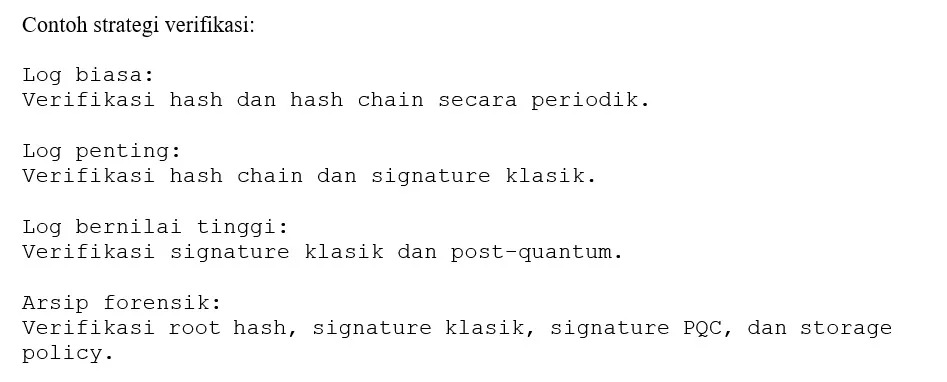
Strategi Verifikasi

Cara Membaca Audit Log

Hanya untuk peran **Auditor** dan **Super Admin**:

  1. Buka menu "Riwayat Audit" dari sidebar navigasi.
  2. Tabel audit log mencatat setiap aktivitas penting sistem secara kronologis (kronologi login, keygen, signing, verification, export, settings).
  3. Klik baris audit untuk memunculkan detail log biner terenkripsi (JSON context).
  4. Tekan **"Ekspor CSV"** untuk mengunduh seluruh data log untuk audit kepatuhan eksternal.

Cara Menggunakan Fitur Benchmark

Pengguna dengan peran **Admin**, **Auditor**, atau **Super Admin** dapat menjalankan benchmark performa secara live di hardware server VPS:

  1. Buka menu "Benchmark Kinerja" di navigasi sidebar.
  2. Pilih satu atau beberapa algoritma PQC yang ingin diuji (Dilithium, Falcon, SPHINCS+).
  3. Tentukan jumlah iterasi pengujian (default: 10 iterasi).
  4. Klik tombol "Jalankan Benchmark".
  5. Sistem akan melakukan kalkulasi kriptografis secara real-time dan menggambarkan perbandingan rata-rata durasi pembuatan kunci, signing, dan verification menggunakan grafik dinamis Chart.js di sebelah kanan.
Kecepatan Signing Time Akademis
Signing Time
Kecepatan Verification Time Akademis
Verification Time

Penjelasan Status Dokumen & Siklus Hidup

Status dokumen menunjukkan posisi berkas dalam siklus hidup operasional:

  • Draft: Dokumen baru diunggah oleh Creator dan belum diajukan atau belum memiliki alur persetujuan aktif.
  • Pending Approval: Dokumen sedang menunggu peninjauan dan persetujuan dari approver yang ditunjuk dalam alur kerja.
  • Pending Signature: Dokumen telah disetujui oleh seluruh approver dan sedang menunggu pembubuhan tanda tangan PQC oleh Signer.
  • Signed: Dokumen telah ditandatangani secara kriptografis menggunakan algoritma PQC, berstatus legal dan aman.
  • Rejected: Dokumen ditolak oleh salah satu approver dalam alur kerja dengan catatan alasan penolakan tertentu.

FAQ Keamanan Kriptografi Pasca-Kuantum

Q: Mengapa ukuran file PDF bertambah besar setelah ditandatangani?

A: Algoritma PQC (seperti Dilithium dan SPHINCS+) memerlukan ukuran signature biner dan public key yang lebih besar untuk melawan kekuatan pemecahan sandi komputer kuantum. Penambahan ini bervariasi dari 1KB hingga 30KB per tanda tangan.

Q: Apa perbedaan utama Dilithium dan Falcon?

A: Dilithium adalah algoritma standar utama NIST (ML-DSA) dengan performa keygen dan sign yang sangat cepat. Falcon memiliki ukuran tanda tangan yang jauh lebih kecil tetapi pembuatannya memerlukan komputasi floating-point tingkat tinggi.

Q: Apakah platform ini aman digunakan sekarang di server produksi?

A: Ya. Algoritma yang didukung adalah standar Round 3/4 NIST yang diproses langsung secara biner melalui pustaka liboqs resmi standar keamanan industri global.

Troubleshooting (Pemecahan Masalah)

  • Masalah: "PIN Kunci Salah" saat Menandatangani Dokumen
    Solusi: PIN penandatanganan dienkripsi secara lokal. Pastikan PIN yang dimasukkan adalah 123456 (PIN transaksi akun demo). Jika Anda telah merubahnya dan lupa PIN, Anda harus masuk tab Kunci PQC, mencabut (*revoke*) kunci lama, dan membuat kunci baru.
  • Masalah: "Sesi Login Berakhir" (Session Timeout)
    Solusi: Untuk menjaga keamanan sesi, JWT Token akan kedaluwarsa setelah durasi tertentu. Silakan segarkan halaman browser (F5) dan masuk kembali menggunakan akun demo.
  • Masalah: Verifikasi Gagal di Portal Publik
    Solusi: Pastikan file PDF yang Anda unggah ke portal verifikasi adalah file PDF yang diunduh melalui tombol "Unduh Terproteksi PQC" (Signed PDF), bukan berkas draf aslinya. Perubahan nama berkas tidak memengaruhi verifikasi, tetapi modifikasi konten PDF (misal ditambahkan anotasi teks di luar sistem) akan merusak tanda tangan kriptografis.